Cara Mengembalikan Dompet MetaMask Menggunakan Frasa Pemulihan? Panduan Pemulihan Saat Ganti Perangkat untuk Tahun 2026
Ingin memulihkan dompet lama setelah mengganti komputer atau ponsel? Kuncinya adalah mengimpor 12 kata sandi pemulihan (recovery phrase) dalam urutan …
Memperbarui komputer, mengganti ponsel, memasang ulang sistem, atau mengambil kembali sebuah dompet dari tutorial orang lain—selama Anda masih menyimpan 12 kata sandi pemulihan tersebut, dompet Anda akan dapat ditemukan kembali secara lengkap di perangkat baru. Versi terbaru MetaMask telah membagi “Pemulihan dengan Kata Sandi Pemulihan” menjadi dua langkah: “Impor Dompet yang Ada” dan “Impor dengan Kata Sandi Kunci Privat”, yang posisinya berbeda dibandingkan sebelumnya, sehingga banyak orang tidak dapat menemukannya pada pertama kali. Artikel ini mengikuti antarmuka asli dan menjelaskan seluruh proses langkah demi langkah.
Perjelas Terlebih Dahulu: Mengapa Kata Sandi Pemulihan Dapat Memulihkan Dompet
Kata sandi pemulihan (dalam MetaMask disebut “Kata Sandi Pemulihan Kunci Privat”, atau dalam bahasa Inggris “Secret Recovery Phrase”) bukanlah kata sandi, melainkan sebuah cara lain untuk menulis kunci privasi. Sekumpulan 12 kata yang dihasilkan melalui algoritma standar akan menghasilkan semua alamat akun dan kunci privasi Anda; oleh karena itu, selama kata sandi pemulihan tetap sama persis, Anda dapat membangun kembali alamat yang sama dan melihat saldo yang sama di perangkat mana pun. Sebaliknya, hal ini juga berlaku: Kata sandi pemulihan sama dengan dompet itu sendiri, siapa pun yang mendapatkannya akan mendapatkan asetnya.
Maka, dalam proses pemulihan, hal yang paling penting untuk diingat bukanlah tindakan apa pun, melainkan tiga garis merah:
- Jangan membuat tangkapan layar atau memotret — album foto ponsel dapat disinkronkan ke cloud dan dapat dibaca oleh aplikasi, yang merupakan jalur pelanggaran data yang paling umum;
- Jangan menyimpan kata sandi pemulihan di perangkat yang terhubung ke internet — aplikasi catatan, riwayat percakapan, penyimpanan cloud, atau draft email semuanya tidak boleh digunakan; gunakan kertas dan pena atau papan kata sandi logam;
- Jangan “memverifikasi” kata sandi pemulihan di situs web — setiap situs web yang meminta Anda memasukkan 12 kata adalah penipuan, kecuali antarmuka resmi aplikasi dompet itu sendiri.
Sebelum Mulai: Pastikan Tiga Hal Terlebih Dahulu
- Install dari sumber resmi: Aplikasi MetaMask yang berasal dari toko ekstensi browser, atau situs web resmi yang diarahkan langsung; jangan menggunakan paket instalasi pihak ketiga; coba periksa dengan saksama cara membedakan situs web resmi yang asli dan situs web penipuan
- Kata sandi pemulihan ada di tangan Anda: 12 atau 24 kata dalam bahasa Inggris, dengan urutan asli dan ejaan yang tepat (hampir semua kegagalan pemulihan disebabkan oleh kesalahan ejaan atau urutan);
- Pastikan lingkungan internet bersih: Jangan melakukan proses pemulihan di mesin virtual, desktop jarak jauh, atau komputer publik.
Langkah-langkah Operasi (Dengan Tangkapan Layar Antarmuka Asli)
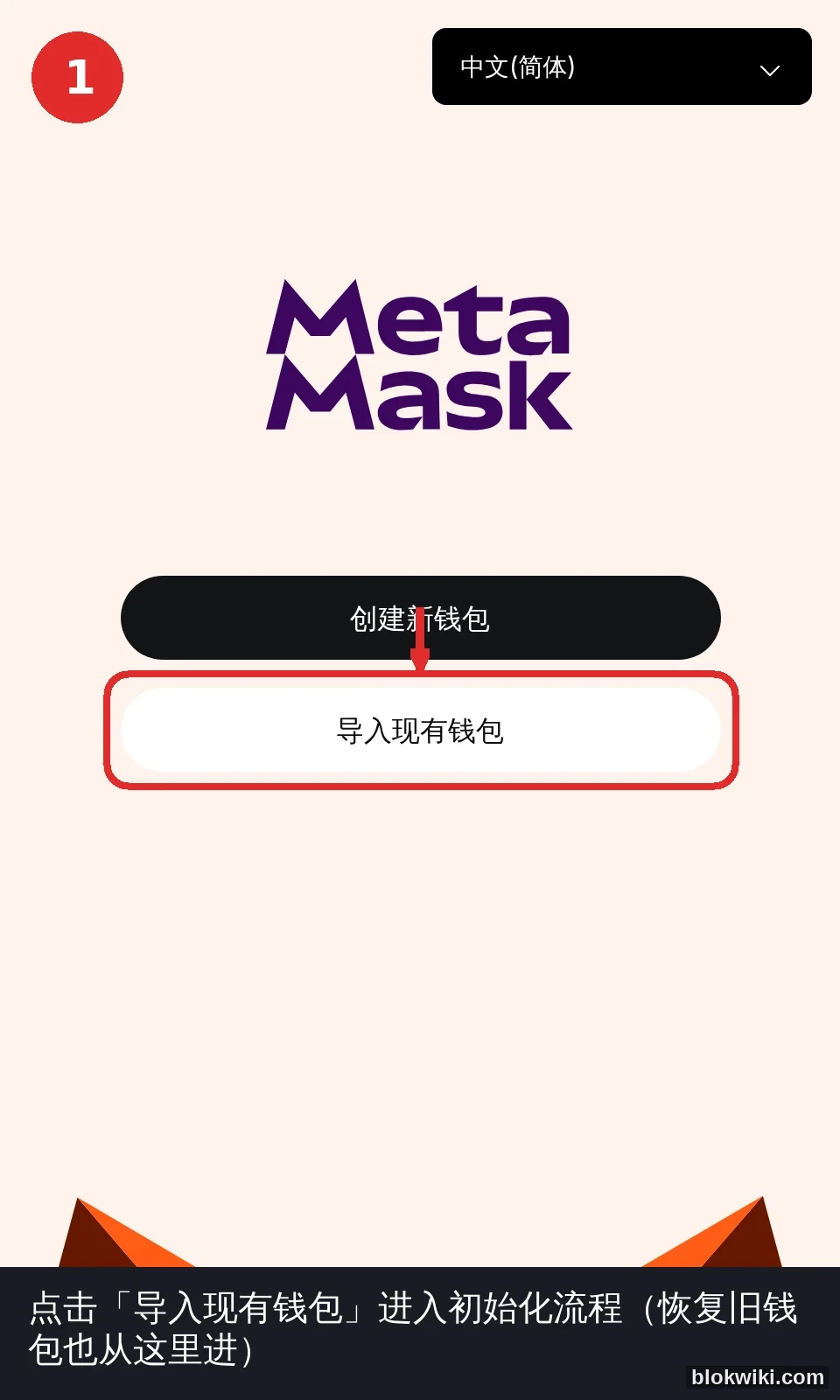
Langkah 1: Buka MetaMask dan klik “Impor Dompet yang Ada”
Halaman panduan versi terbaru memiliki dua tombol. Untuk memulihkan dompet lama, klik tombol “Impor Dompet yang Ada” di bawah ini — tombol di atasnya, “Buat Dompet Baru”, adalah jalur untuk membuat dompet baru; jika Anda mengkliknya, MetaMask akan langsung menghasilkan satu set kata sandi pemulihan baru yang sama sekali tidak berkaitan dengan aset lama Anda.
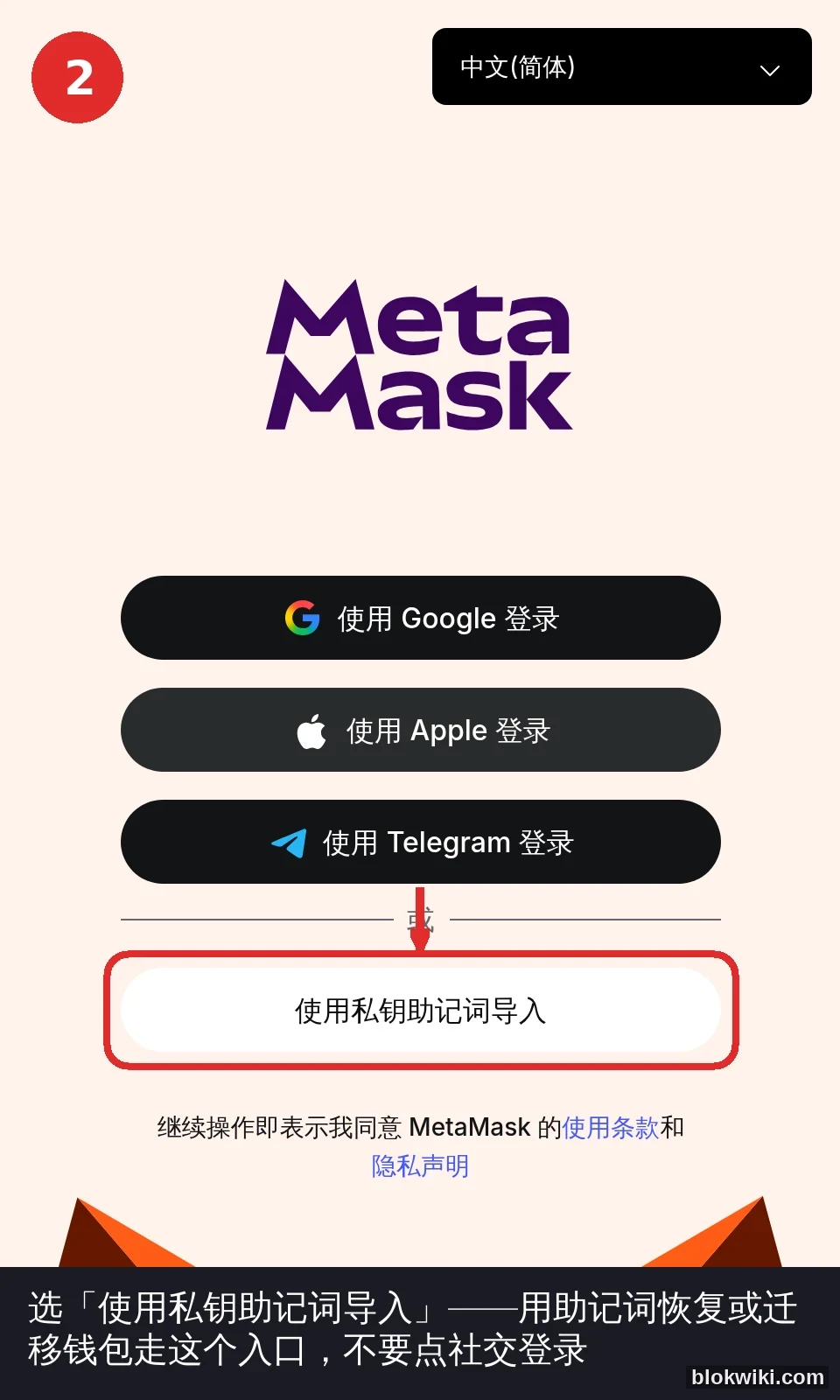
Langkah 2: Pilih “Impor dengan Kata Sandi Kunci Privat”
Di bagian atas layar ini terdapat tiga opsi login sosial: Google, Apple, dan Telegram; di bawah garis pemisahlah “Impor dengan Kata Sandi Kunci Privat” berada. Untuk memulihkan dompet lama, Anda harus memilih opsi ini; jika Anda mengeklik login sosial, dompet baru akan dibuat tanpa keterkaitan dengan aset lama Anda.
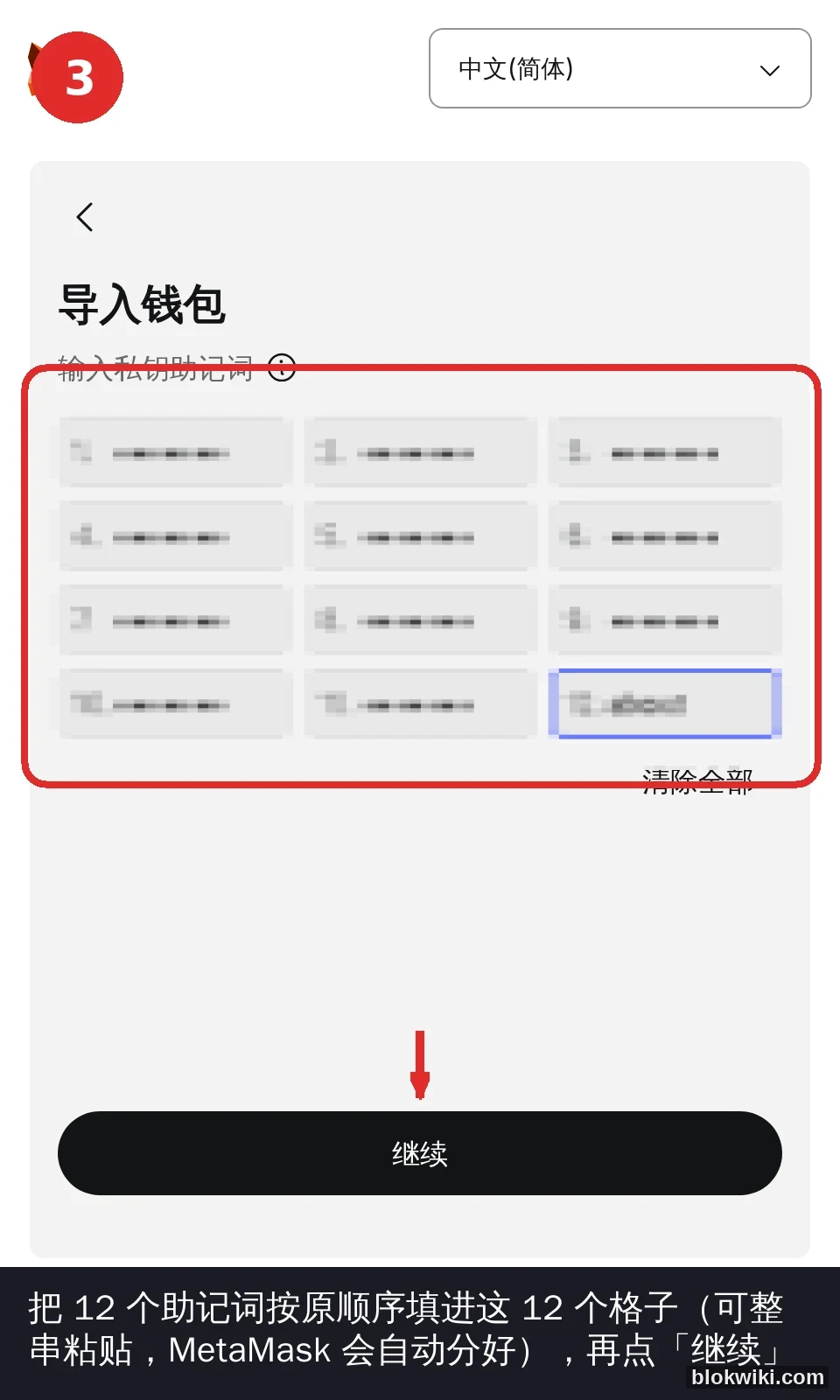
Langkah 3: Isi 12 kotak dengan 12 kata sandi pemulihan
Halaman “Impor Dompet” membagi kata sandi pemulihan menjadi 12 kotak, dan Anda harus mengisi setiap kata sesuai dengan urutan aslinya; Anda juga dapat menempelkan seluruh rangkaian kata sandi pemulihan ke kotak pertama, dan MetaMask akan secara otomatis membagi kata-kata tersebut menjadi 12 kotak. Gunakan spasi saja antara kata-kata, jangan tambahkan koma, nomor, atau karakter baris. Setelah Anda mengisi 12 kata, tombol “Lanjutkan” akan berubah dari warna abu-abu menjadi warna hitam yang dapat diklik.
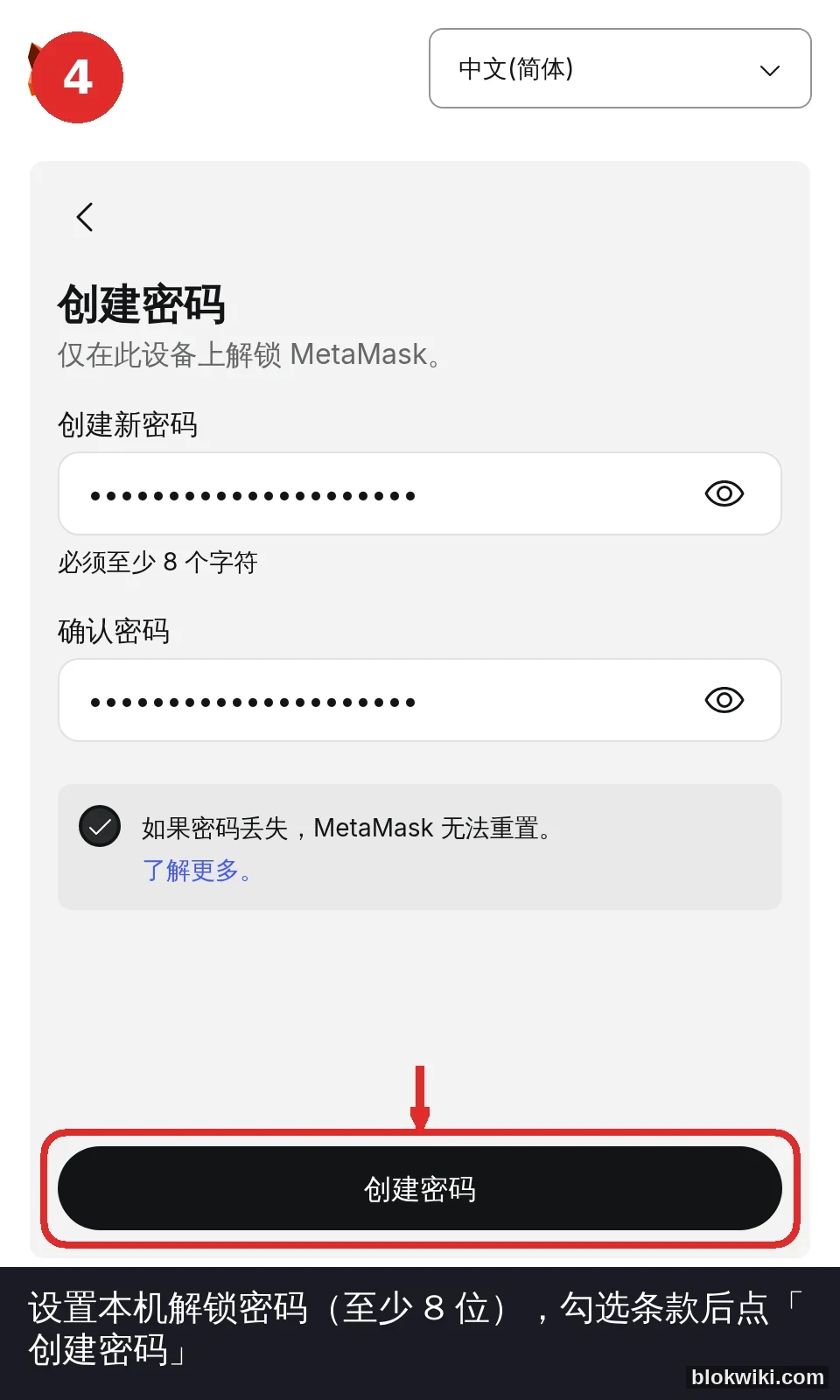
Langkah 4: Tetapkan kata sandi pembuka perangkat lokal
Selanjutnya, Anda harus menetapkan kata sandi yang hanya dapat digunakan untuk membuka dompet di perangkat ini, yang berbeda dari kata sandi pemulihan Anda: jika kata sandi Anda terlupakan, Anda dapat menginstal ulang dan memulihkan dompet dengan kata sandi pemulihan; namun, jika kata sandi pemulihan hilang, tidak ada cara untuk mengembalikannya. Kata sandi harus minimal 8 karakter; setelah memeriksa syarat, klik “Buat Kata Sandi”.
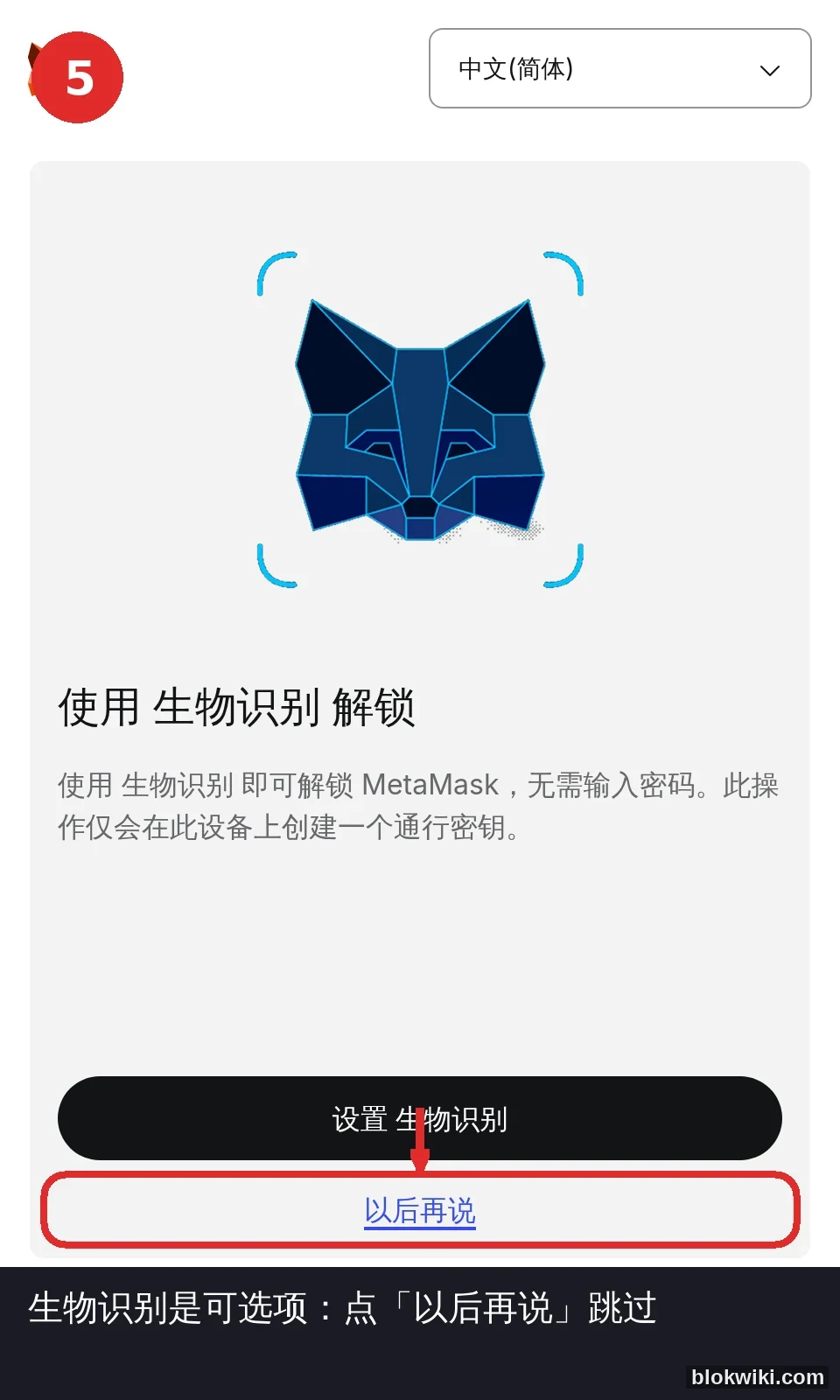
Langkah 5: Biometrik dapat diabaikan
Langkah ini akan meminta Anda untuk membuka dompet dengan biometrik (sidik jari / wajah), yang merupakan opsi. Jika Anda tidak ingin menggunakan biometrik, klik “Nanti saja” di bawah ini; dompet tetap dapat digunakan seperti biasa tanpa mengganggu hasil pemulihan.
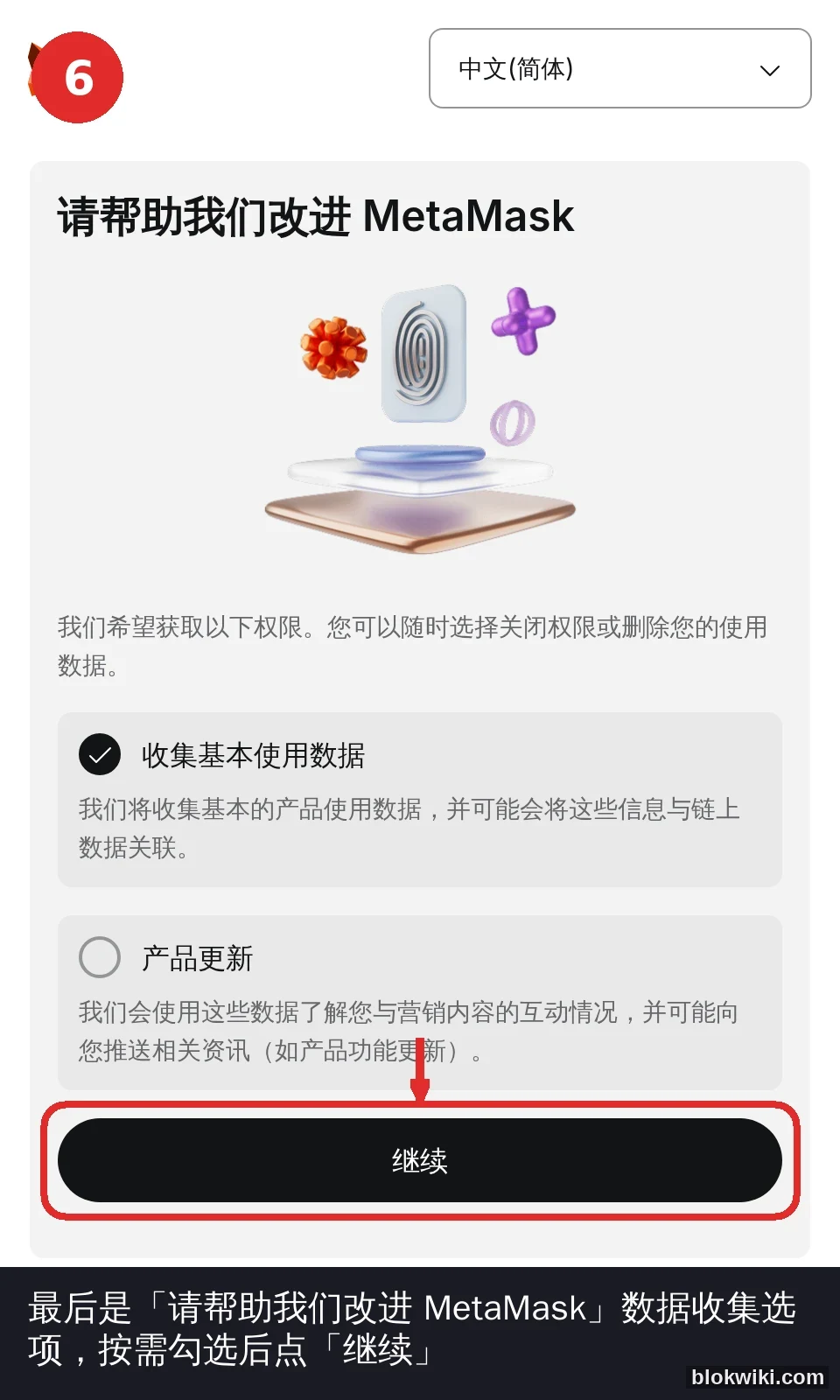
Langkah 6: Centang opsi pengumpulan data sesuai kebutuhan
Selanjutnya, MetaMask akan bertanya apakah Anda mengizinkan pengumpulan data penggunaan (defaultnya tercentang “Kumpulkan Data Penggunaan Dasar”, dan di bawahnya juga tersedia opsi “Pembaruan Produk”). Langkah ini tidak berkaitan dengan keamanan dompet; cukup centang sesuai keinginan Anda dan klik “Lanjutkan”.
Setelah itu, Anda akan melalui satu layar lagi yang menampilkan “Pengaturan Privasi Default” (tetap pada pengaturan default dan klik “Lanjutkan”), lalu Anda akan masuk ke halaman utama dompet; daftar akun dan saldo seharusnya sama dengan yang Anda miliki sebelumnya.
Bagaimana Menjamin bahwa Anda Benar-Benar Memulihkan Dompet?
- Bandingkan beberapa digit di depan dan belakang alamat: Alamat yang dipulihkan harus sama persis dengan alamat asli. Jika alamat berubah, itu berarti kata sandi pemulihan tidak benar, atau Anda telah mengimpor kata sandi pemulihan dari dompet lain;
- Periksa setiap akun secara berurutan: Satu kata sandi pemulihan dapat menghasilkan beberapa akun; jika setelah pemulihan Anda hanya melihat akun 1, padahal sebelumnya ada akun 2 dan akun 3, Anda dapat secara manual “menambahkan akun” dan mengisi kembali sesuai urutan aslinya;
- Normal jika saldo muncul lambat: Data blockchain harus diunduh ulang, dan saat jaringan sedang sibuk, proses ini dapat memakan waktu beberapa menit;
- Setelah pemulihan selesai, simpan kata sandi pemulihan dengan baik, dan jangan meninggalkan jejak kata sandi pemulihan di browser.
Masalah Umum
Setelah impor, alamat berubah, dan saldo menjadi 0—apakah itu karena kata sandi pemulihan yang salah?
Sepertinya demikian. Pertama-tama, periksa ejaan dan urutan kata; jika ejaan sudah benar namun alamat tetap berbeda, kemungkinan kata sandi pemulihan yang Anda miliki berasal dari dompet lain (beberapa pengguna memiliki beberapa dompet sekaligus dan sering keliru dalam mencatat). Sebelum pemulihan, pastikan untuk memeriksa alamat dengan perangkat lama atau dengan kata sandi pemulihan yang telah Anda siapkan.
Saya hanya ingat kata sandi, tapi tidak ingat kata sandi pemulihan—bisakah saya memulihkannya?
Tidak. Kata sandi hanya melindungi perangkat Anda sendiri; kata sandi pemulihan adalah bagian dari dompet itu sendiri. Jika perangkat masih ada, Anda dapat mengekspor kata sandi pemulihan di pengaturan dompet (dengan memasukkan kata sandi) — inilah satu-satunya kesempatan untuk “menyelamatkan” kata sandi tersebut; setelah diekspor, segera simpan kata sandi tersebut dengan cara menulis di kertas.
Dompet yang dibuat dengan login sosial—bisakah kata sandi pemulihan tetap diekspor?
Dompet yang dibuat dengan Google, Apple, atau Telegram versi terbaru memiliki kata sandi pemulihan yang dikelola oleh dompet di latar belakang; Anda dapat mengekspor kata sandi tersebut di pengaturan, namun jalur ekspor berbeda dengan dompet biasa. Jika tujuan Anda adalah menjaga aset Anda secara jangka panjang, kami sarankan untuk membuat atau mengimpor kata sandi pemulihan, sehingga Anda dapat memegang kendali atas kemampuan pemulihan Anda sendiri. Jika Anda ingin memahami perbedaan antara menyimpan aset Anda sendiri dan menaruhnya di bursa, Anda dapat membaca artikel Cara Memilih Dompet dan Otorisasi dan Pencegahan Penipuan.
Dompet yang dipulihkan harus ditempatkan di bursa atau tetap di dompet Anda sendiri?
Pemulihan itu sendiri tidak mengubah kepemilikan aset. Bagian yang direncanakan untuk dimiliki dalam jangka panjang disarankan untuk tetap di dompet yang dijalankan sendiri; saat perlu melakukan transaksi, barulah Anda dapat mentransfer mata uang ke bursa. Sebelum memilih platform, pastikan bahwa platform tersebut memenuhi standar kepatuhan di wilayah Anda; misalnya, pengguna Indonesia harus memeriksa daftar putih OJK (lihat Daftar Aplikasi Kripto Indonesia), sementara pengguna berbahasa Spanyol dapat merujuk pada Panduan Mencari Solusi Ketika Binance Tidak Bisa Dibuka atau Pembayaran Tidak Berhasil.
Peringatan Risiko
Peringatan Risiko dan Pengungkapan Promosi: Perdagangan dan kepemilikan cryptocurrency memiliki risiko kerugian modal; jika kata sandi pemulihan terbocor atau hilang, aset Anda tidak akan dapat ditemukan kembali; konten artikel ini tidak menyediakan rekomendasi investasi apa pun. Artikel ini berisi tautan promosi; melalui tautan tersebut, kami mungkin memperoleh komisi, yang tidak akan menambah biaya yang harus Anda bayar, dan tidak akan memengaruhi penilaian independen kami. Tangkapan layar ini didasarkan pada antarmuka asli ekstensi MetaMask v13.52; posisi tombol dan teks pada versi yang berbeda dapat berubah; saat melakukan operasi, pastikan Anda menggunakan antarmuka terbaru yang ada di perangkat Anda; informasi terkini berdasarkan Oktober 2026.