MetaMask で語呂合わせ(ニーモニック)を使ってウォレットを復元する方法:2026 年の機種変更時における復旧チュートリアル
パソコンやスマートフォンを変更した後に古いウォレットを復元したい場合、鍵となるのは、12語のリカバリーフレーズを元の順序でインポートすることです。新版MetaMaskでは、「秘密鍵またはリカバリーフレーズを使用してインポート」のオプションがソーシャルログインの下に隠されており、多くのユーザーがこの入…
パソコンを変える、スマホを変える、システムを再インストールする、あるいは他人のチュートリアルからウォレットを引き継ぐ——あなたがその12個のメモリーパスワードをまだ保管していれば、新しいデバイスでもウォレットは完全に復元できます。MetaMaskの新バージョンでは、「メモリーパスワードによる復元」が「既存のウォレットのインポート」と「秘密鍵メモリーパスワードによるインポート」の2つのステップに分かれ、位置も以前とは異なり、多くの人が初めて見つけるのに苦労します。この記事では、実際の画面に従い、一連のプロセスを段階的に進めます。
まず明確にしておきましょう:なぜメモリーパスワードでウォレットを復元できるのか
メモリーパスワード(MetaMaskでは「秘密回復フレーズ」と呼ばれていますが、英語では“Secret Recovery Phrase”と呼ばれます)はパスワードではなく、秘密鍵の別の表現形式です。12個の単語列は、標準的なアルゴリズムによってあなたの全アカウントアドレスと秘密鍵が導き出されます。そのため、メモリーパスワードが一字一句間違えなければ、どのデバイスであっても同じアドレスを再構築し、同じ残高を見ることができます。逆に言えば、メモリーパスワードはウォレットそのものであり、誰が手にしても資産を手にすることができるのです。
したがって、復元プロセスで最も覚えておくべきことは、操作そのものではなく、3つの重要なルールです:
- スクリーンショットを撮ったり、写真を撮ったりしないでください——スマートフォンのアルバムはクラウド同期され、アプリによって読み取られてしまうため、これが最も一般的な漏洩経路です。
- ネット接続可能なデバイスに保存しないでください——ノート系アプリ、チャットの履歴、クラウドストレージ、メールの下書きなどはNGです。紙とペン、または金属製のメモリーパスワードボードを使用してください。
- ウェブページ上でメモリーパスワードを「確認しないでください——12個の単語を入力させるあらゆるサイトはフィッシングサイトです。ただし、ウォレットアプリ自体の公式インターフェースは例外です。
作業を始める前に:まずは3つのことを確認しましょう
- 公式なソースをインストールしてください:ブラウザ拡張機能ストアにある公式のMetaMask、または公式サイトからのリンクをクリックし、サードパーティーのインストーラーは使用しないでください。ついでに本物の公式サイトとフィッシングサイトの見分け方について確認してみてください。
- メモリーパスワードはあなた自身の手元にあります:12個または24個の英語の単語で、元の順序通り、正確なスペルで記載してください(復元に失敗するのは、ほとんどがスペルや順序の問題です)。
- ネットワーク環境は清潔にしてください:仮想マシン、リモートデスクトップ、公共のコンピュータでは復元作業を行わないでください。
段階的な操作(実際の画面スクリーンショット)
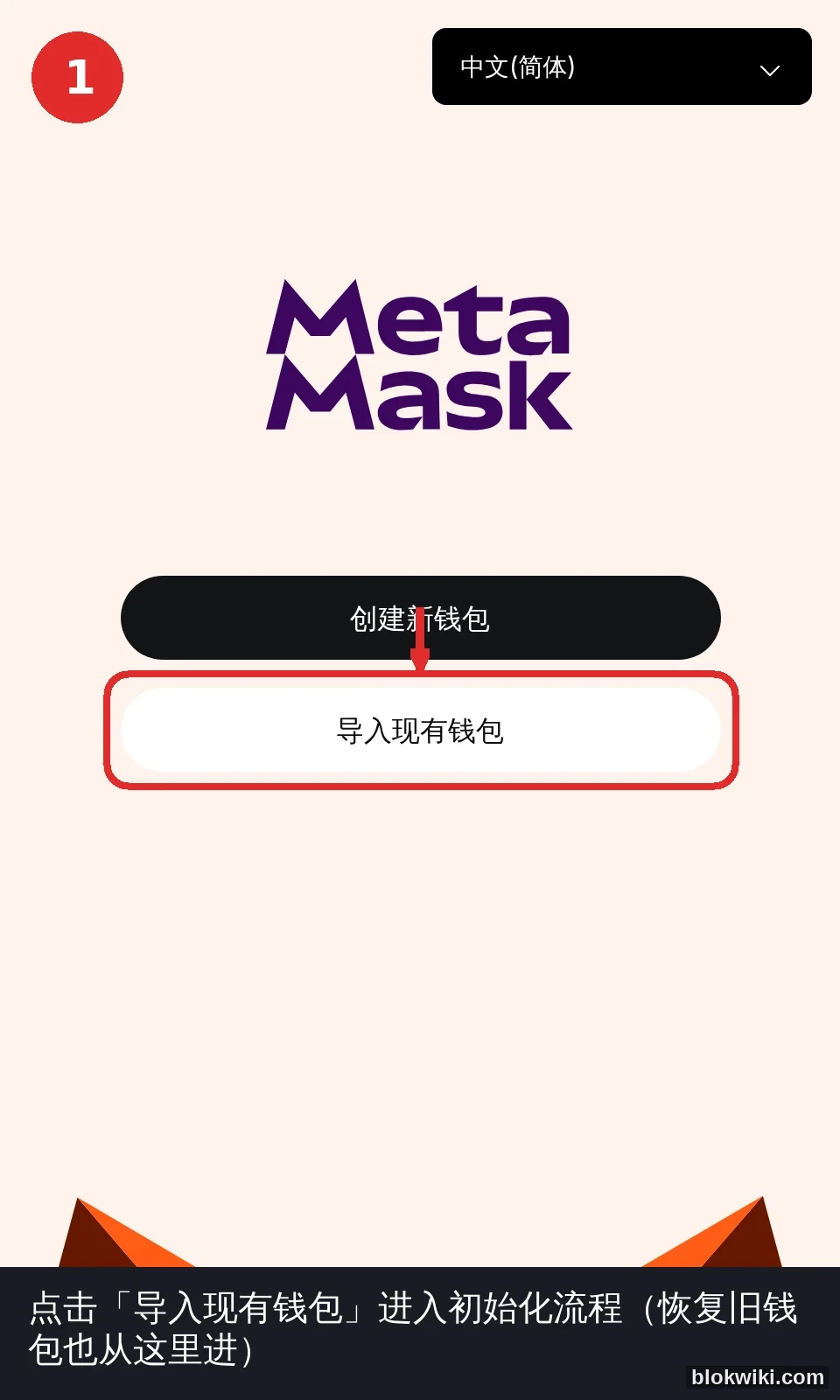
第1ステップ:MetaMaskを開き、「既存のウォレットのインポート」をタップします
新しいバージョンのガイドページには2つのボタンがあります。古いウォレットを復元する場合は、下部の「既存のウォレットのインポート」をタップしてください——上部の「新しいウォレットを作成」は新しいウォレットを作るためのパスです。ここをタップすると、MetaMaskは自動的に新しいメモリーパスワードを生成し、あなたの古い資産とは全く関係なくなります。
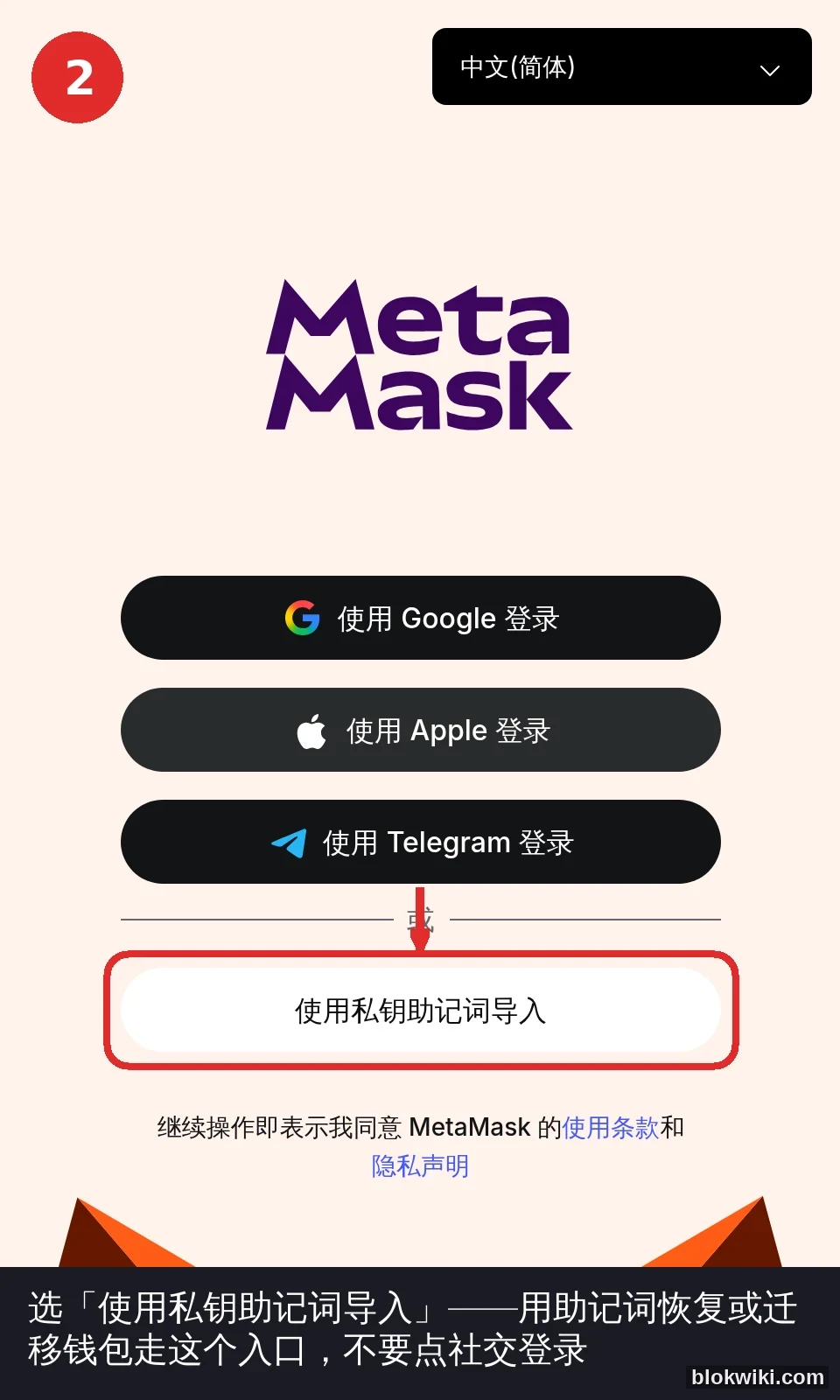
第2ステップ:「秘密鍵メモリーパスワードによるインポート」を選択します
この画面の一番上の部分にはGoogle / Apple / Telegramの3つのソーシャルログインがあり、その間に区切り線が引かれています。その下に「秘密鍵メモリーパスワードによるインポート」があります。古いウォレットを復元するには必ずこちらを選択してください。ソーシャルログインをタップすると、まったく新しいウォレットが作成され、あなたの古い資産とは関係なくなります。
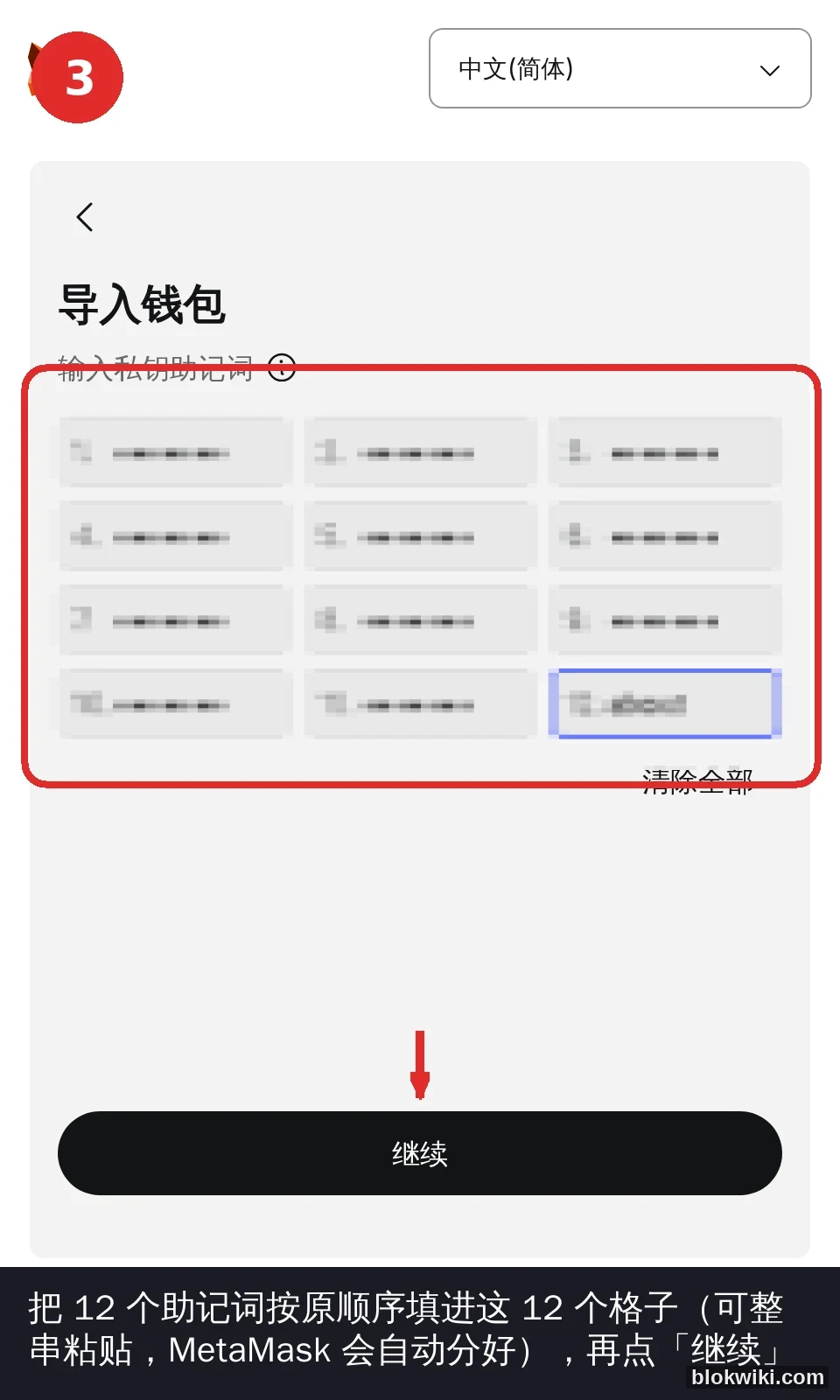
第3ステップ:12個のメモリーパスワードを12の空欄に記入します
「ウォレットのインポート」ページでは、メモリーパスワードが12の空欄に分割されており、元の順序通りに一つひとつ記入します。また、メモリーパスワード全体を最初の空欄に貼り付けても構いません。MetaMaskは自動的に12の空欄に分割してくれます。単語同士はスペースのみを使い、コンマや番号、改行は不要です。12個の単語をすべて記入したら、「続ける」がグレーからクリック可能になる黒色に変わります。
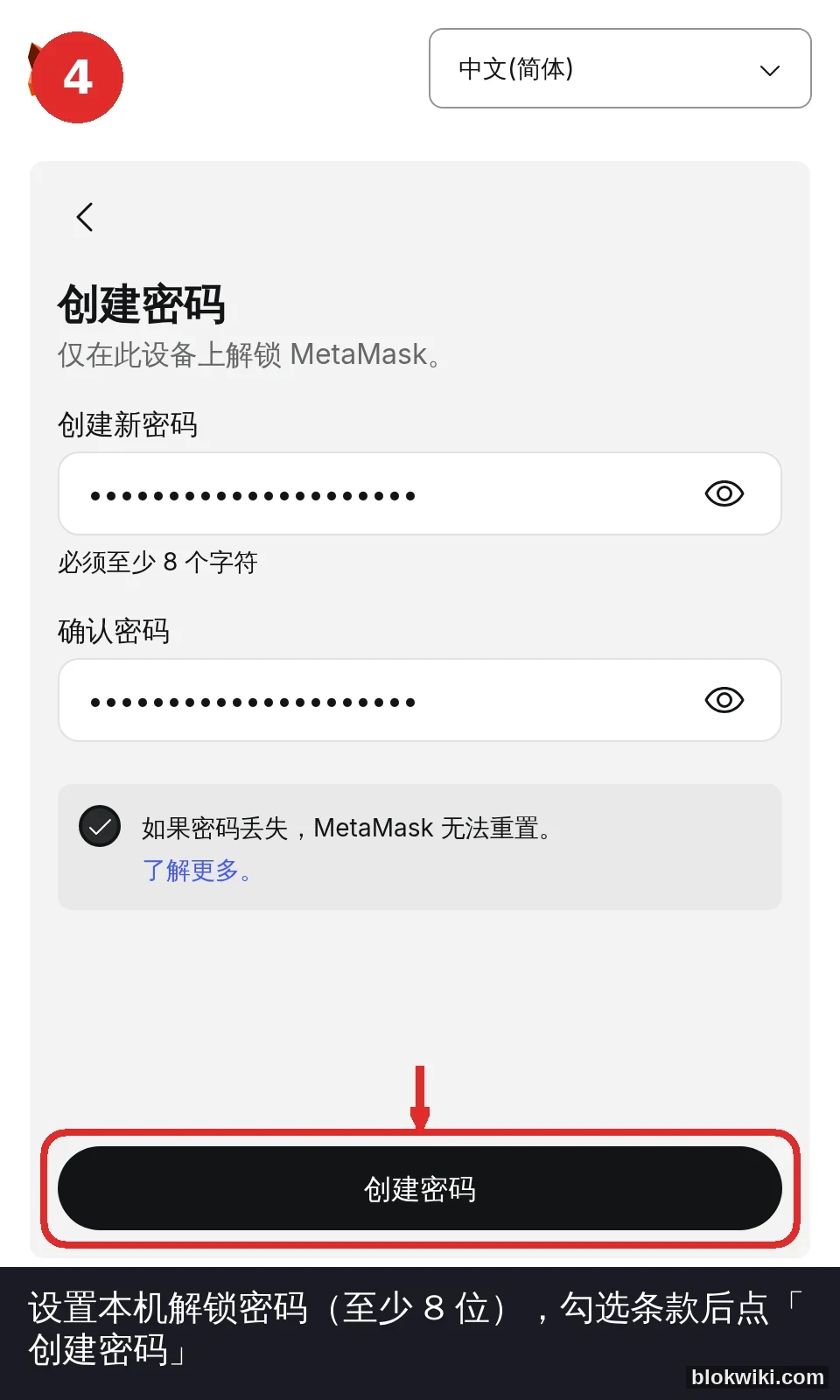
第4ステップ:ローカルのロック解除パスワードを設定します
次に設定するのは、このデバイスだけでウォレットをロック解除するためのパスワードです。これはメモリーパスワードとは別物です:パスワードを忘れても、再インストールしてメモリーパスワードを使って復元することができます。しかし、メモリーパスワードを失くしても誰にも救い出すことはできません。パスワードは少なくとも8文字以上で、利用規約にチェックを入れた後、「パスワードを作成」をタップしてください。
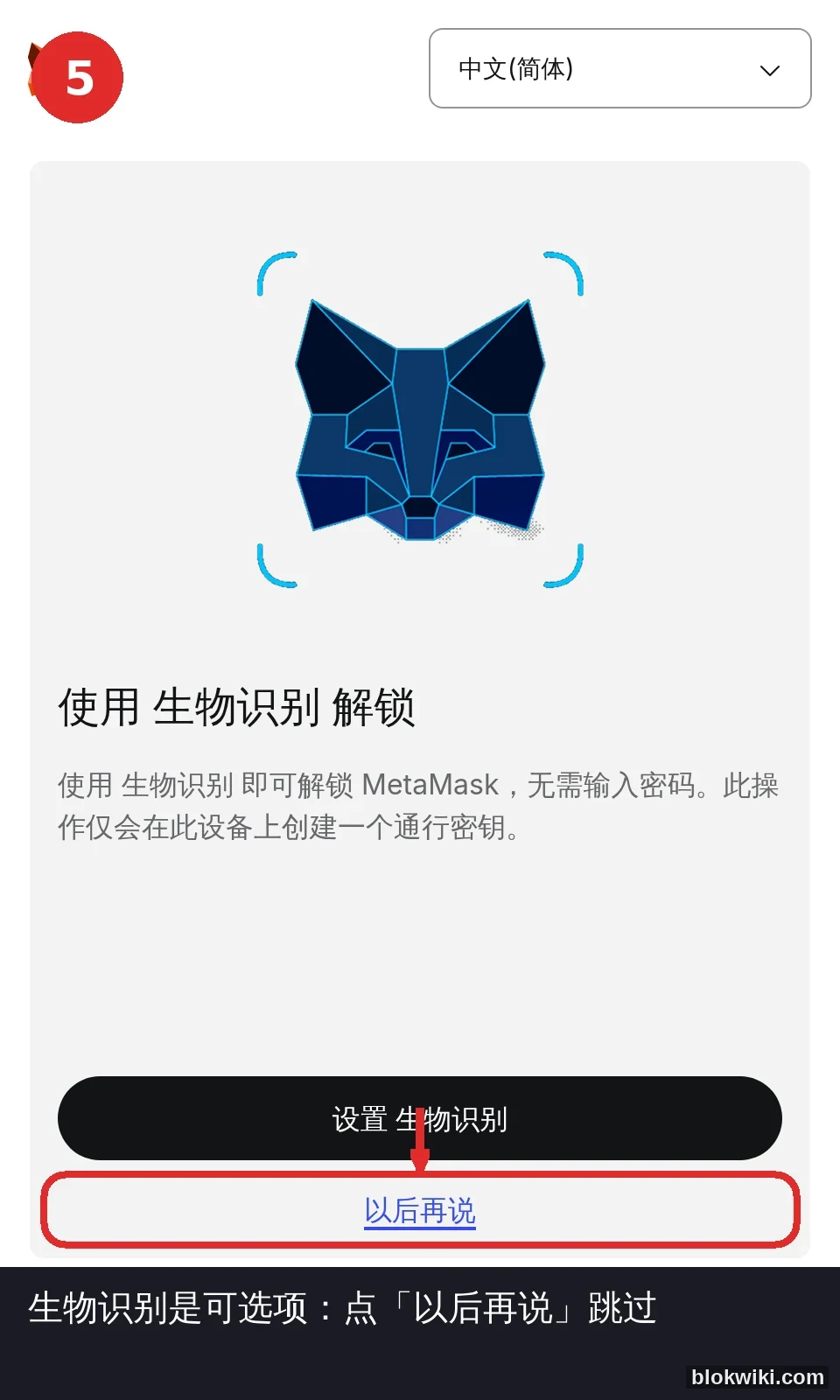
第5ステップ:生体認証でスキップできます
このステップでは、生体認証(指紋/顔認証)によるロック解除を促されます。これはオプションです。使いたくない方は下部の「後で考える」をタップすれば、ウォレットはそのまま正常に使用でき、復元結果に影響はありません。
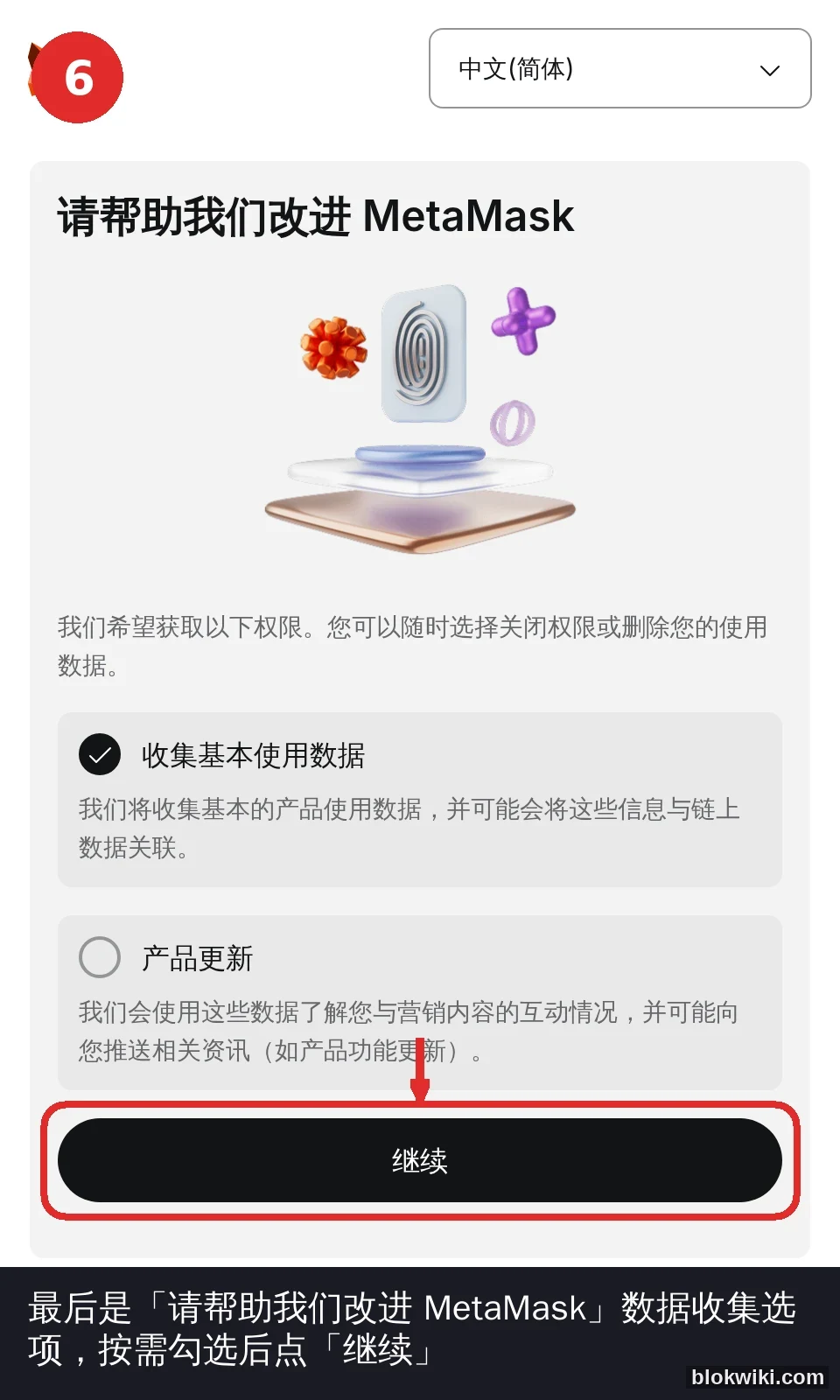
第6ステップ:データ収集は必要に応じてチェックしてください
続いてMetaMaskは、使用データの収集許可を尋ねます(デフォルトでは「基本的な使用データの収集」にチェックが入っています。さらに下部には「製品アップデート」もあります)。このステップはウォレットのセキュリティとは関係ありません。自分の意思でチェックを入れた後、「続ける」をタップすればOKです。
その後、最後に「デフォルトのプライバシー設定」の画面が表示されます(デフォルトのままにして「続ける」をタップすれば、ウォレットのホーム画面へ進み、アカウントリストや残高は元の状態と同じになっているはずです。
復元後に「正しく見つけた」と確認するには
- アドレスの先頭と末尾の数を比較してください:復元されたアドレスは、元のアドレスと完全に一致している必要があります。もしアドレスが変わっていたら、メモリーパスワードが間違っているか、あるいは別のウォレットのメモリーパスワードをインポートした可能性があります。
- アカウントを逐一確認してください:MetaMaskの1つのメモリーパスワードは複数のアカウントを派生させることができます。復元後にアカウント1だけが表示され、元々アカウント2やアカウント3があった場合でも、手動で「アカウントを追加」を選び、元の順序通りに補足すればOKです。
- 残高がゆっくり表示されるのは正常です:チェーン上のデータは再取得されるため、ネットワークの混雑により数分かかることがあります。
- 復元完了後はメモリーパスワードをしっかりと保管し、ブラウザにメモリーパスワードの痕跡を残さないようにしてください。
よくある質問
インポート後にアドレスが変わってしまい、残高が0になった場合、メモリーパスワードが間違っているのでしょうか?
おそらくそうでしょう。まずはスペルと順序を確認してください。もしスペルは正しいのにアドレスが異なる場合は、手元にあるメモリーパスワードが別のウォレットのものである可能性があります(一部のユーザーは複数のウォレットを持っていて、記憶が混ざっていることもあります)。復元前には必ず、古いデバイスやメモリーパスワードを使ってアドレスを確認しておくことが大切です。
パスワードは覚えているけれど、メモリーパスワードは覚えていないのですが、復元できますか?
できません。パスワードは本機を守るものです。メモリーパスワードこそがウォレットそのものなのです。デバイスがまだある場合は、ウォレットの設定でメモリーパスワードをエクスポートすることができます(パスワードを入力する必要があります)——これは唯一の「救い出す」チャンスであり、エクスポート後すぐに紙とペンを使って保存してください。
ソーシャルログインで作成したウォレットでも、メモリーパスワードをエクスポートできますか?
新しいバージョンでは、Google / Apple / Telegramで作成したウォレットの場合、メモリーパスワードはウォレットがバックグラウンドで管理しており、設定内でエクスポートすることも可能です。ただし、エクスポートのパスは通常のウォレットとは異なります。長期的に資産を自ら保有したい場合は、メモリーパスワードでの作成またはインポートをおすすめします。復元能力を自分自身の手に握っておきましょう。自分の資産を保管するか、取引所に預けるかの選択について知りたい方は、ウォレットの選び方と権限付与とフィッシング対策の2記事をご覧ください。
復元されたウォレットは取引所に預けるべきですか、それとも自分で保持すべきですか?
復元自体は資産の所有権を変えません。長期的に保有する予定の部分については、自ら管理するウォレットに留めておくことをおすすめします。取引が必要なときは、再度コインを取引所に移すようにしましょう。プラットフォームを選ぶ前に、その地域の法令遵守状況を確認してください。例えば、インドネシアのユーザーはOJKの白名单を確認する必要があります(インドネシアの暗号通貨アプリ選びのリストを参照してください)。スペイン語圏のユーザーはBinanceでアクセスできない、または決済できない場合のトラブルシューティングガイドを参考にしてください。
リスクに関する注意事項
リスクに関する注意事項とプロモーションの開示:暗号通貨の取引と保有には元本損失のリスクがあります。ウォレットのメモリーパスワードが漏洩したり失われたりした場合、資産は取り戻せません。本記事の内容はいかなる投資助言も提供するものではありません。本記事にはプロモーションリンクが含まれており、リンクを通じて登録することで当社が手数料を得られる可能性があります。支払う費用は増加せず、本記事の独立した判断に影響を与えません。スクリーンショットはMetaMask公式拡張機能v13.52の実際の画面に基づいています。バージョンによってボタンの位置や文言が変わる場合があります。操作時にはご使用のデバイスの最新の画面に従ってください。関連情報は2026年10月時点のものです。